
映像に合わせて、AIで動画に音楽をつける
freebeatの「動画から音楽」は、映像のための音を作るAIツールです。動画から最大10秒を選び、欲しい音楽や効果音を説明するだけ。画面の出来事に合わせて作られた新しいサウンドトラック付きのクリップと、別ファイルのMP3が届きます。
同じクリップを、無音とサウンド付きで
以下の例はどれも、無音の素材クリップを表示のプロンプトで「動画から音楽」に一度だけ通したものです。サウンドをオンにして、生成された音を聴いてみてください。
プロンプトsteady rain on wet asphalt, cars splashing through puddles, distant city hum, no music
1つのプロンプトから、1つのサウンドトラック
画面に映っているものと、欲しい雰囲気を書きましょう。ここにあるクリップはすべて下に記載したプロンプトから生成したもので、後から音を足してはいません。
動画とMP3
完了したタスクごとに、同じ生成から2つのファイルが手に入ります。
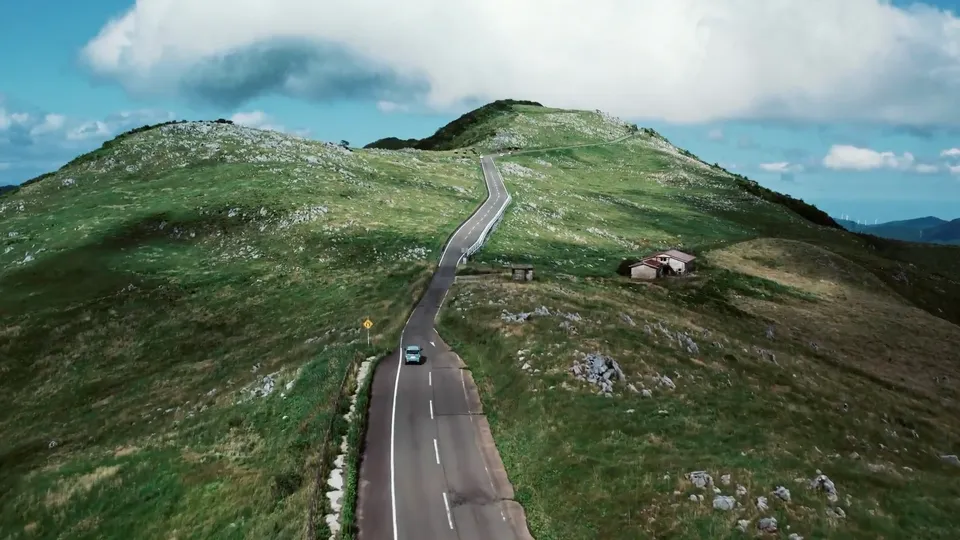 MP4 · 0:10
新しいサウンドトラック付きの動画(MP4)
元の音声の代わりに生成された音声が入ったクリップです。そのまま投稿することも、編集ソフトに読み込むこともできます。
サウンドトラック単体(MP3)
同じ音声を別ファイルにしたものです。別の映像に使い回したり、編集ソフトでミックスしたりできます。
AIで動画に音楽をつけるには?
このページ上部の「動画から音楽」ツールで、3ステップで完了します。
動画をアップロードして場面を選ぶ
動画をアップロードし、音をつけたい部分にセレクターをドラッグします。音をつけられるのは最大10秒なので、長い動画からいちばん良い場面を選べます。
音を説明する
聴きたい音を入力します。たとえば「steady rain on wet asphalt, cars splashing through puddles, no music」(濡れたアスファルトに降り続く雨、水たまりをはねて走る車、音楽なし)や「epic cinematic orchestral score」(壮大な映画風オーケストラ)。画面に映っているものと雰囲気を書き、効果音だけが欲しいときは「no music」を加えてください。
生成してダウンロード
freebeatが、元の音声を新しいサウンドトラックに差し替えたクリップを返します。再生してMP4をダウンロードし、MP3も準備ができしだいダウンロードできます。タスクは「動画から音楽」の履歴に残ります。
AIで動画に音楽をつけると、何ができる?
選んだ場面のサウンドトラックをまるごと作ります。音楽、効果音、そしてそれらを包む空間の響きまで。
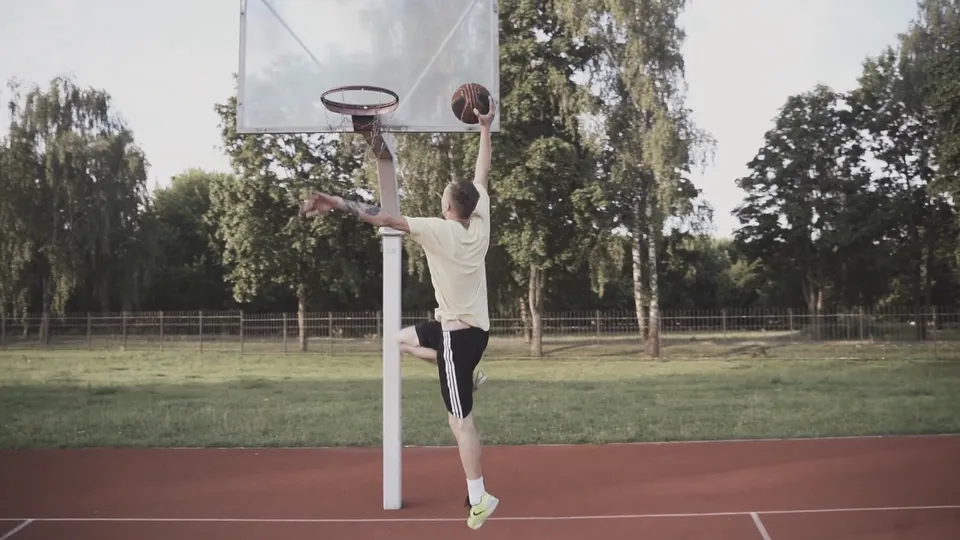
1つのプロンプトで音楽も効果音も
注ぐ音、カップが触れ合う音、ギターのフレーズを1つの文でまとめて頼めます。freebeatはそれらを1つのサウンドトラックとして同時に生成するので、短いクリップのために音楽ツールと効果音ライブラリを別々に使う必要はありません。
- 音楽・効果音・環境音をまとめて
- 1クリップにプロンプト1つ
- ライブラリを探す手間なし
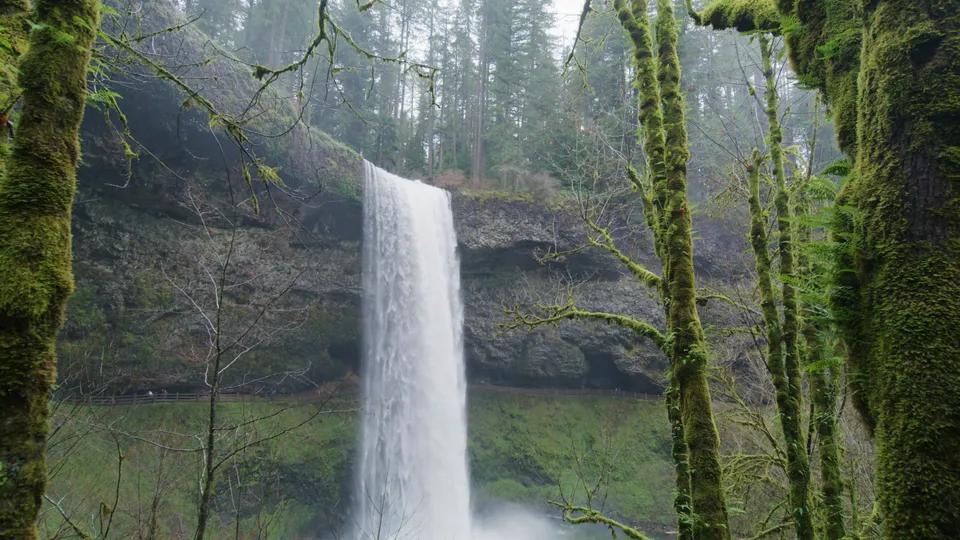
あなたの映像から生まれるサウンド
音声はカタログから選ぶのではなく、クリップそのものから作られます。だから画面に映る波や車輪、炎のための音になります。上から音楽を重ねただけではなく、その場面の音のように聞こえるのはそのためです。
- アップロードしたクリップのために生成
- 画面の出来事に合わせる
- 毎回新しいサウンドトラック
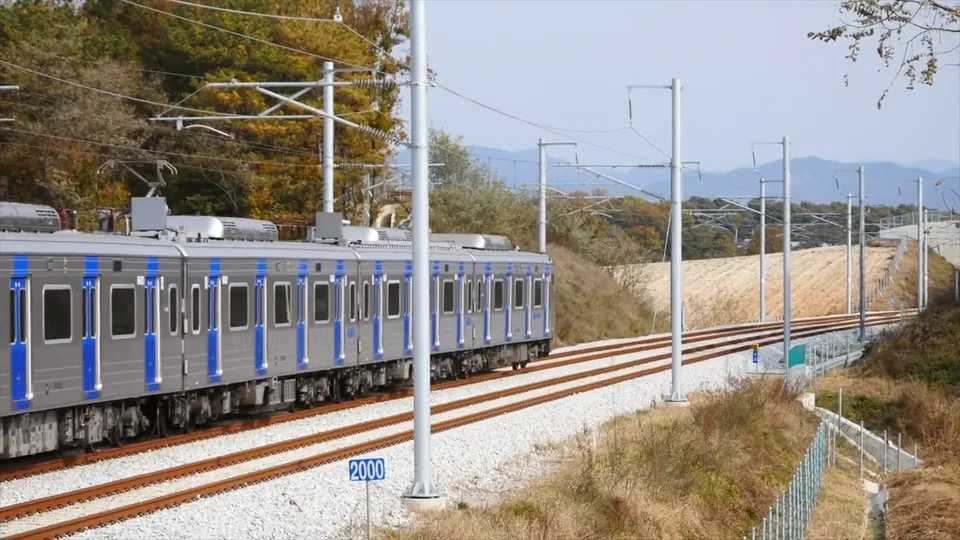
必要なときは音楽なしで効果音だけ
プロンプトに「no music」を加えると、雨、車の走行音、足音、薪のはぜる音といったサウンドデザインだけが生成されます。あとでナレーションや曲を重ねるクリップに便利です。
- 効果音だけなら「no music」と書く
- 環境音やフォーリー風の音
- 自分のトラックを入れる余地を残せる
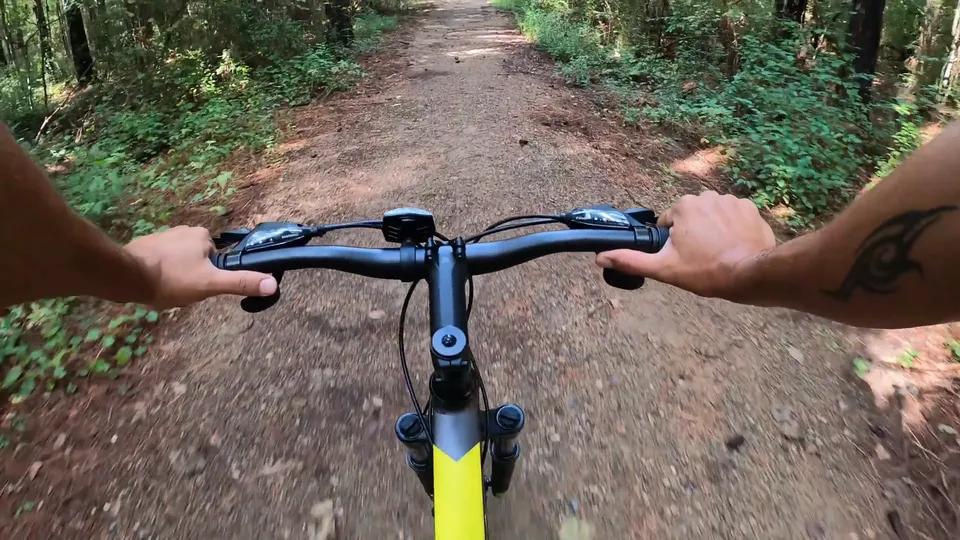
長い動画から好きな10秒を選ぶ
先にファイルをトリミングする必要はありません。動画をそのままアップロードし、音をつけたい部分までセレクターをドラッグするだけ。長さは最大10秒です。
- ツール内でクリップを選択
- 1回の生成で最大10秒
- 複数の場面に1つずつ音をつけられる
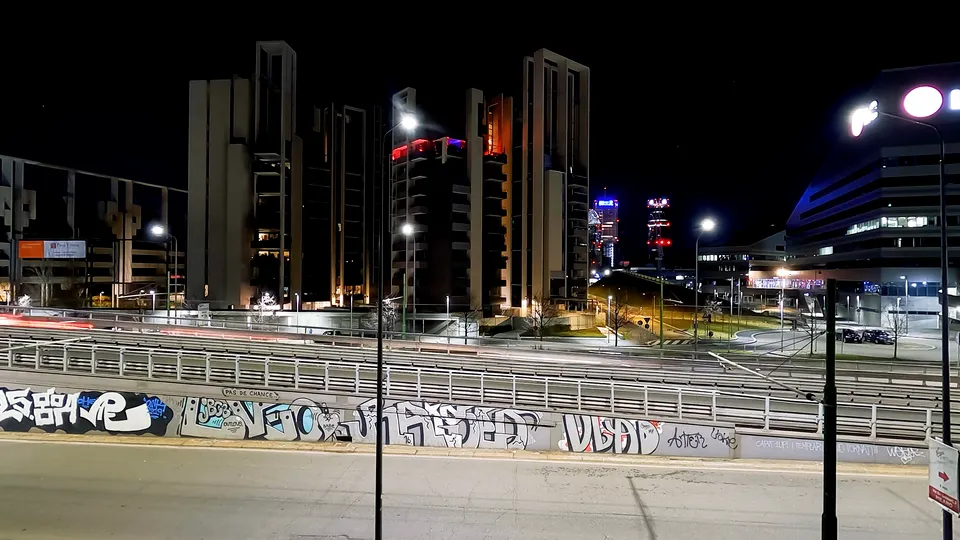
MP4と別ファイルのMP3をダウンロード
完了したタスクから、新しいサウンドトラック付きのクリップと、サウンドトラック単体のMP3が手に入ります。動画はそのまま投稿しても、MP3を編集ソフトに読み込んでほかの音声とミックスしてもかまいません。
- サウンドトラック入りのMP4
- 同じ生成から単体のMP3
- どちらもタスクページから入手
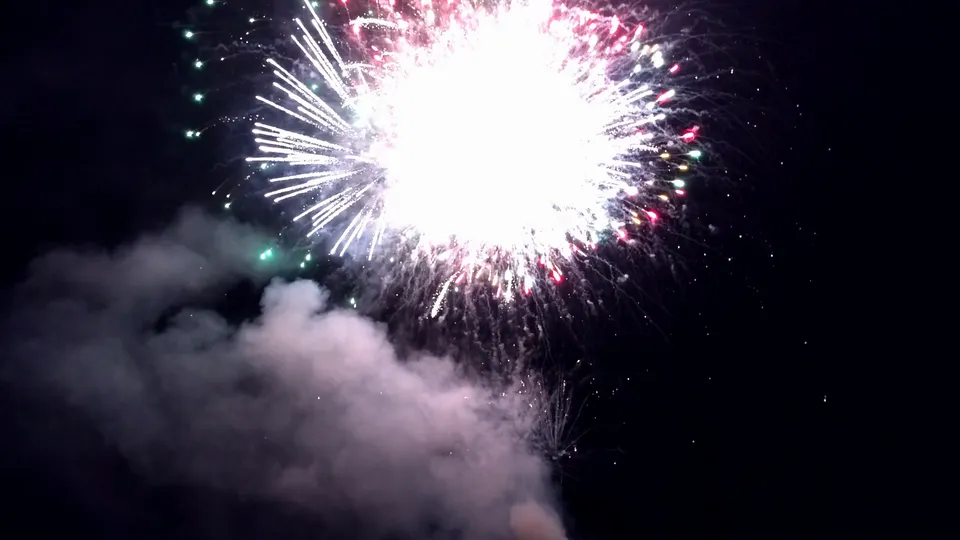
すべての結果を履歴に保存
各タスクは、名前とプロンプト付きで「動画から音楽」の履歴に表示されます。あとで開いてクリップを再生したりファイルをダウンロードしたりでき、生成中にページを離れてもかまいません。
- カードごとに名前とプロンプトを表示
- どのタスクも開き直してダウンロード
- ページを離れても処理は続行
AIで動画に音楽をつけるのと、BGM素材や自分での録音はどう違う?
短いクリップに音をつける3つの一般的な方法を並べて比べました。
クリップに専用のサウンドトラックがあると、何が変わる?
ショート動画の印象の半分は音で決まります。そのための作業が、これだけ減ります。
BGM素材を探し回らなくていい
無音のクリップが物足りなくならない
同じショットで別のムードを試せる
使い回せる音声
freebeatのほかのツールを見る
音づくりの先へ。完成したミュージックビデオまで。
AIで動画に音楽をつけたいのは、こんな人
公開前に音をつけたい短いクリップがある、すべての人に。
ショート動画クリエイター
ミュージシャン・アーティスト
ブランド・小規模ビジネス
AI動画クリエイター
旅行・Vlog編集者
AIで動画に音楽をつける:よくある質問
ツールでできること、受け取れるもの、そして制限について。
AIで動画に音楽をつけるツールとは?
AIで動画に効果音をつけられますか?
AIで動画にBGMをつけるには?
プロンプトには何を書けばいいですか?
動画は何秒まで使えますか?
動画の元の音声はどうなりますか?
どんなファイルがもらえますか?
ナレーションやセリフも作れますか?
生成中にページを離れても大丈夫ですか?
「動画から音楽」の料金は?
- AIで動画に音楽をつけるツールとは?
- 映像を見て、その動画のための新しい音声を作るツールです。freebeatの「動画から音楽」は最大10秒のクリップを受け取り、画面の内容に合わせて生成した音楽・効果音・環境音を入れて返します。同じ音声のMP3も付きます。
- AIで動画に効果音をつけられますか?
- はい、つけられます。雨、行き交う車、足音、焚き火のはぜる音など欲しい音を説明すると、「動画から音楽」がクリップに合わせて生成します。効果音と環境音だけが欲しいときは、プロンプトに「no music」を加えてください。
- AIで動画にBGMをつけるには?
- 「動画から音楽」ツールに動画をアップロードし、最大10秒を選んで、「epic cinematic orchestral score」や「light acoustic guitar」のように欲しい音楽を説明して生成します。タスクが完了すると、音楽付きのクリップと、音楽単体のMP3をダウンロードできます。
- プロンプトには何を書けばいいですか?
- 画面に映っているものと、欲しい音や雰囲気を短い1文で書きます。例:「skateboard wheels rolling and landing on concrete, punchy lo-fi hip-hop beat」。聴きたい音の出どころ、音楽が欲しいなら音楽のスタイル、いらないなら「no music」を入れましょう。
- 動画は何秒まで使えますか?
- 1回の生成で音をつけられるのは最大10秒です。長い動画をアップロードしてセレクターで使う部分を選び、別の場面にはもう一度生成してください。
- 動画の元の音声はどうなりますか?
- 差し替えられます。完成したクリップには新しく生成したサウンドトラックだけが入るため、セリフや元の音を残したい場合は、MP3を使って編集ソフトで両方をミックスしてください。
- どんなファイルがもらえますか?
- 同じ生成から2つのファイルが手に入ります。新しいサウンドトラック付きのクリップ(MP4)と、サウンドトラック単体(MP3)です。どちらもタスクページと「動画から音楽」の履歴から入手できます。
- ナレーションやセリフも作れますか?
- いいえ、作れません。「動画から音楽」は音楽、効果音、環境音のためのツールです。音声が必要な場合は別に録音または生成し、MP3の上にミックスしてください。
- 生成中にページを離れても大丈夫ですか?
- はい、大丈夫です。ページを離れてもタスクは続きます。あとで「動画から音楽」の履歴から開けば、結果を再生してMP4とMP3をダウンロードできます。
- 「動画から音楽」の料金は?
- 生成ごとにfreebeatアカウントのクレジットを使います。freebeatのほかのツールと共通のクレジットです。プランの確認やクレジットの追加は料金ページから行えます。