
Musica per video con l'AI che segue le tue immagini
Video in Musica, lo strumento AI di freebeat, crea il sonoro per le tue immagini. Scegli fino a 10 secondi di qualsiasi video, descrivi la musica o gli effetti che vuoi e ricevi il clip con una nuova colonna sonora creata per ciò che succede sullo schermo, più un MP3 separato.
Lo stesso clip, muto e sonorizzato
Ogni esempio qui sotto è un clip stock muto che abbiamo passato una volta in Video in Musica, con il prompt indicato. Attiva l'audio per sentire il risultato.
Promptsteady rain on wet asphalt, cars splashing through puddles, distant city hum, no music
Un prompt, una colonna sonora
Indica cosa si vede sullo schermo e l'atmosfera che vuoi. Ogni clip qui è stato generato dal prompt riportato sotto; non è stato aggiunto niente in un secondo momento.
Il video e l'MP3
Ogni attività completata ti dà due file dalla stessa generazione.
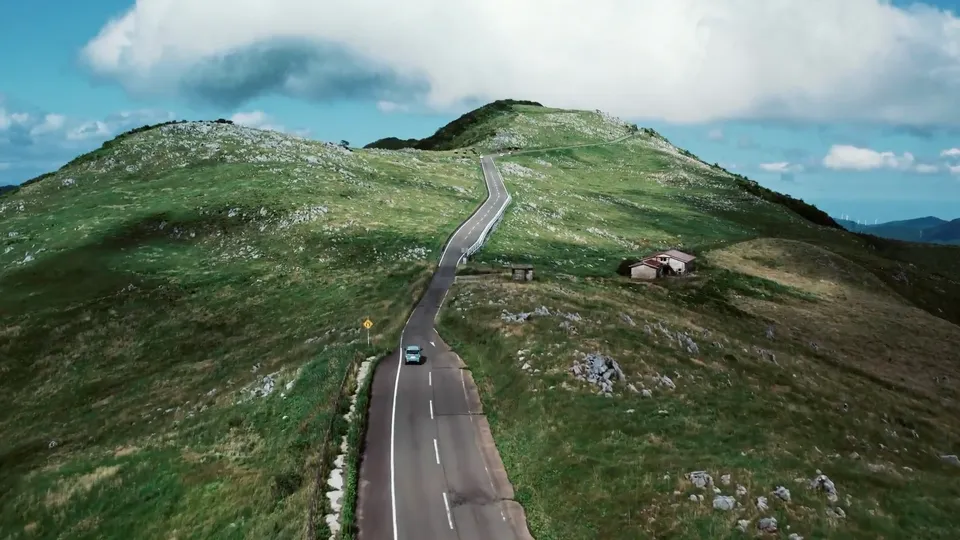 MP4 · 0:10
Video con la nuova colonna sonora (MP4)
Il tuo clip con l'audio generato al posto del suono originale, pronto da pubblicare o da portare in un editor.
Solo la colonna sonora (MP3)
Lo stesso audio come file separato, da riutilizzare sotto altre riprese o da mixare nel tuo editor.
Come si sonorizza un video con l'AI?
Tre passaggi nello strumento Video in Musica in cima a questa pagina.
Carica un video e scegli il momento
Carica il tuo video e trascina il selettore sulla parte da sonorizzare. La parte sonorizzata può durare fino a 10 secondi, così puoi prendere il momento migliore da un video più lungo.
Descrivi il suono
Scrivi cosa vuoi sentire, per esempio "steady rain on wet asphalt, cars splashing through puddles, no music" (pioggia costante sull'asfalto bagnato, auto che passano nelle pozzanghere, niente musica) oppure "epic cinematic orchestral score". Indica cosa si vede sullo schermo e l'atmosfera, e aggiungi "no music" quando vuoi solo effetti.
Genera e scarica
freebeat ti restituisce il clip con la nuova colonna sonora al posto del suono originale. Riproducilo, scarica l'MP4 e scarica l'MP3 appena è pronto. L'attività resta nella tua cronologia di Video in Musica.
Cosa può fare Video in Musica per un clip?
Crea l'intera colonna sonora per il momento che scegli: musica, effetti e l'ambiente che li circonda.
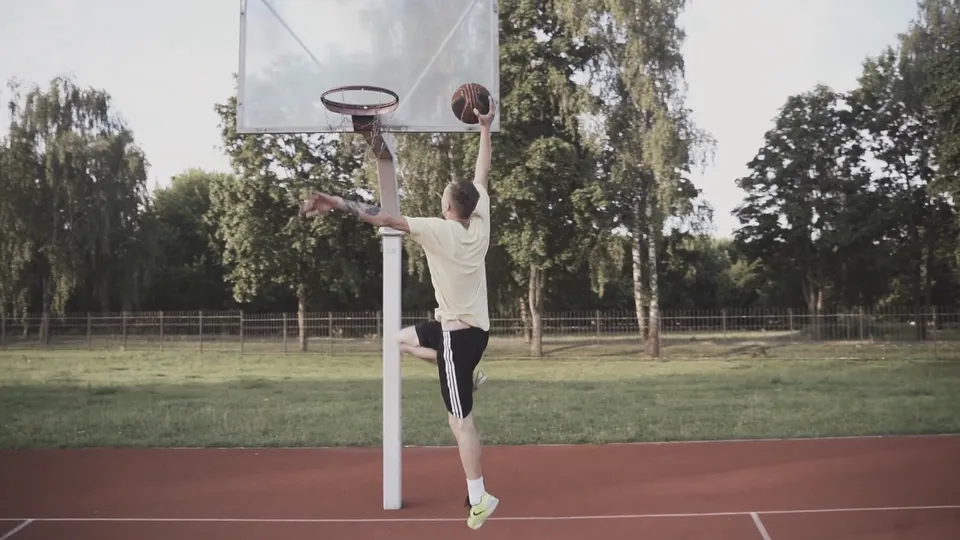
Musica ed effetti sonori da un solo prompt
Chiedi il caffè che scende, un tintinnio e una linea di chitarra nella stessa frase. freebeat li genera insieme come un'unica colonna sonora, così per un clip breve non ti servono un tool per la musica e una libreria di effetti separati.
- Musica, effetti e ambiente insieme
- Un prompt per clip
- Nessuna libreria da cercare
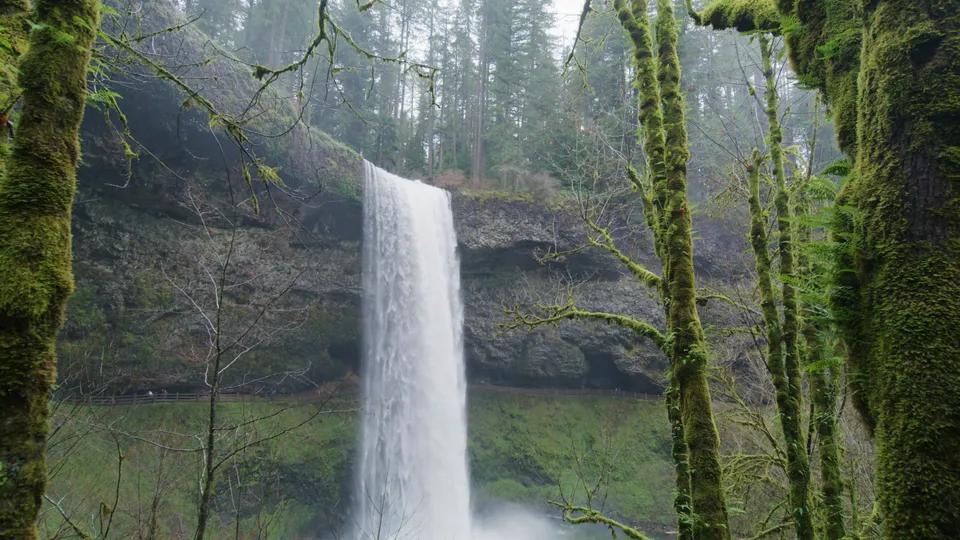
Suono generato dalle tue riprese
L'audio nasce dal clip stesso, non viene scelto da un catalogo, quindi è scritto per le onde, le ruote o le fiamme che vedi. Per questo suona come il sonoro della scena e non come musica appoggiata sopra.
- Generato per il clip che carichi
- Segue ciò che succede sullo schermo
- Una colonna sonora nuova ogni volta

Effetti senza musica quando ti servono
Aggiungi "no music" al prompt e ottieni solo sound design: pioggia, traffico, passi, legna che scoppietta. Utile quando il clip andrà sotto una voce fuori campo o una canzone che aggiungerai dopo.
- Scrivi "no music" per i soli effetti
- Ambienti e suoni in stile foley
- Spazio per la tua traccia
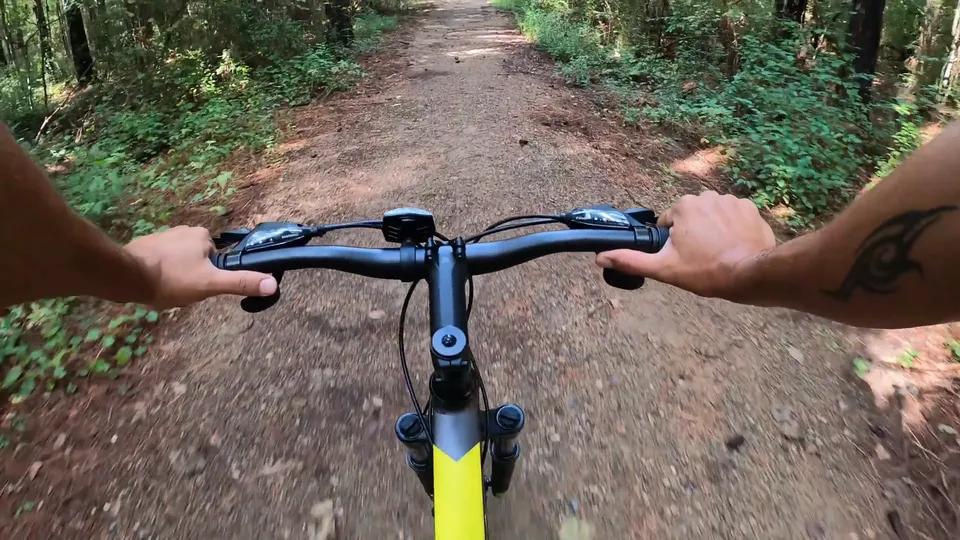
Scegli 10 secondi da un video più lungo
Non devi tagliare il file prima. Carica il video intero e trascina il selettore sul tratto da sonorizzare, fino a 10 secondi.
- Selezione del clip nello strumento
- Fino a 10 secondi per generazione
- Sonorizza più momenti, uno alla volta
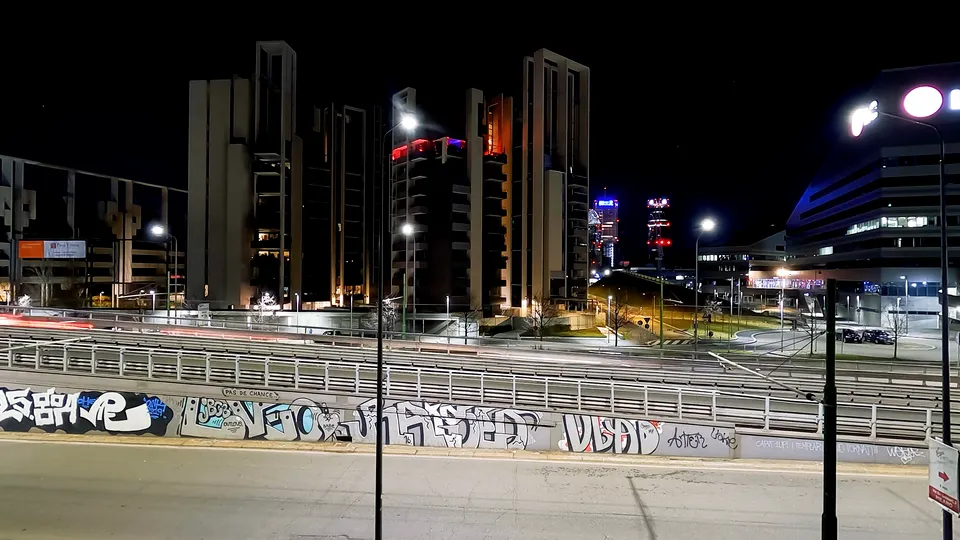
Scarica l'MP4 e un MP3 separato
L'attività completata ti dà il clip con la nuova colonna sonora e la colonna sonora da sola in MP3. Pubblica il video così com'è oppure porta l'MP3 nel tuo editor e mixalo con altro audio.
- MP4 con la colonna sonora già inserita
- MP3 separato dalla stessa generazione
- Entrambi pronti nella pagina dell'attività
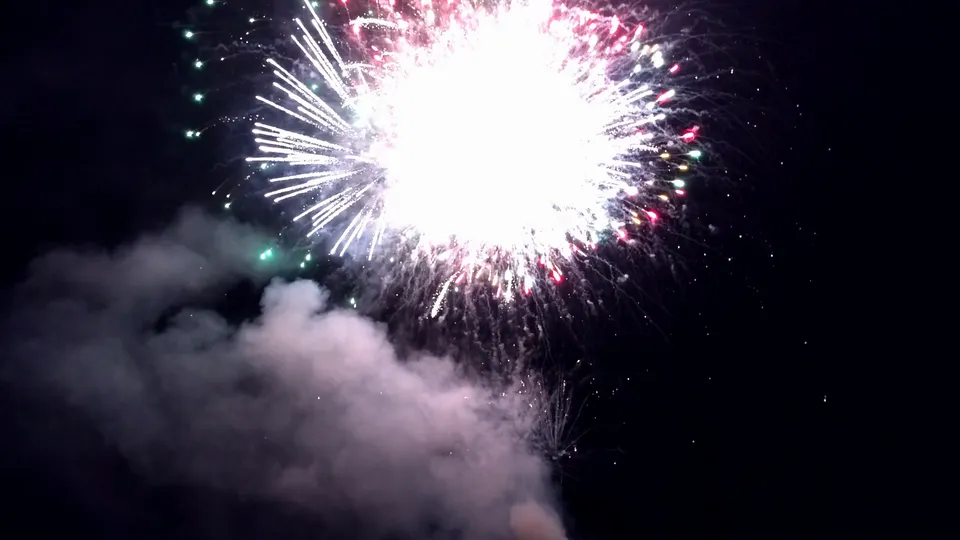
Ogni risultato salvato nella cronologia
Ogni attività compare nella tua cronologia di Video in Musica con nome e prompt. Riaprila più tardi per riprodurre il clip o scaricare i file, e lascia pure la pagina mentre termina.
- Nome e prompt su ogni scheda
- Riapri un'attività per scaricare
- Continua anche se lasci la pagina
Come si confronta Video in Musica con musica stock e registrazione?
Tre modi comuni per dare il sonoro a un clip breve, a confronto.
Cosa cambia quando il tuo clip ha una colonna sonora tutta sua?
Il suono è metà dell'effetto di un video breve. Ecco il lavoro che ti risparmia.
Basta cercare nelle librerie stock
I clip muti non sembrano più piatti
Prova atmosfere diverse sulla stessa ripresa
Audio da riutilizzare
Scopri altri strumenti freebeat
Continua dal suono fino a un video musicale finito.
Chi usa l'AI per sonorizzare i video?
Chiunque abbia un clip breve che ha bisogno di sonoro prima di essere pubblicato.
Creator di contenuti brevi
Musicisti e artisti
Brand e piccole imprese
Creator di video AI
Editor di viaggi e vlog
Musica per video con l'AI: domande e risposte
Cosa fa lo strumento, cosa ottieni e quali sono i suoi limiti.
Che cos'è un generatore AI di musica per video?
L'AI può aggiungere effetti sonori a un video?
Come aggiungere musica a un video con l'AI?
Cosa devo scrivere nel prompt?
Quanto può durare il mio video?
Cosa succede all'audio originale del mio video?
Quali file ottengo?
Può creare voce fuori campo o dialoghi?
Posso lasciare la pagina durante la generazione?
Quanto costa Video in Musica?
- Che cos'è un generatore AI di musica per video?
- È uno strumento che crea un nuovo audio per un video partendo dalle immagini. Video in Musica di freebeat prende un clip di massimo 10 secondi e lo restituisce con musica, effetti sonori o ambiente generati per ciò che succede sullo schermo, più lo stesso audio in MP3.
- L'AI può aggiungere effetti sonori a un video?
- Sì. Descrivi i suoni che vuoi, come pioggia, auto che passano, passi o un fuoco che scoppietta, e Video in Musica li genera per il tuo clip. Aggiungi "no music" al prompt se vuoi solo effetti e ambiente.
- Come aggiungere musica a un video con l'AI?
- Carica il video nello strumento Video in Musica, seleziona fino a 10 secondi, descrivi la musica che vuoi, per esempio "epic cinematic orchestral score" o "light acoustic guitar", e avvia la generazione. Quando l'attività è completata puoi scaricare il clip con la musica e la musica in MP3.
- Cosa devo scrivere nel prompt?
- Indica in una breve frase cosa si vede sullo schermo e il suono o l'atmosfera che vuoi. Per esempio: "skateboard wheels rolling and landing on concrete, punchy lo-fi hip-hop beat". Cita le fonti sonore che vuoi sentire, uno stile musicale se vuoi la musica e "no music" se non la vuoi.
- Quanto può durare il mio video?
- Ogni generazione sonorizza fino a 10 secondi. Puoi caricare un video più lungo, scegliere con il selettore quale parte usare e poi avviare un'altra generazione per un momento diverso.
- Cosa succede all'audio originale del mio video?
- Viene sostituito. Il clip finale contiene solo la colonna sonora appena generata, quindi se devi mantenere dialoghi o suono originale usa l'MP3 e mixa le due tracce nel tuo editor.
- Quali file ottengo?
- Due file dalla stessa generazione: il clip con la nuova colonna sonora in MP4 e la colonna sonora da sola in MP3. Entrambi sono disponibili nella pagina dell'attività e nella tua cronologia di Video in Musica.
- Può creare voce fuori campo o dialoghi?
- No. Video in Musica è pensato per musica, effetti sonori e ambiente. Per il parlato, registra o genera la voce a parte e mixala sopra l'MP3.
- Posso lasciare la pagina durante la generazione?
- Sì. L'attività continua anche dopo che hai lasciato la pagina. Riaprila dalla tua cronologia di Video in Musica per riprodurre il risultato e scaricare l'MP4 e l'MP3.
- Quanto costa Video in Musica?
- Ogni generazione usa crediti del tuo account freebeat, gli stessi crediti usati negli altri strumenti di freebeat. Puoi vedere i piani e ricaricare dalla pagina dei prezzi.
Dai al tuo clip il suo sonoro
Carica un video, scegli fino a 10 secondi e descrivi cosa vuoi sentire.
Sonorizza il clip