
Ajouter du son à une vidéo avec l'IA, calé sur vos images
Vidéo vers Musique, l'outil IA de freebeat, crée le son de vos images. Choisissez jusqu'à 10 secondes de n'importe quelle vidéo, décrivez la musique ou les effets voulus, et récupérez le clip avec une nouvelle bande-son pensée pour ce qui se passe à l'écran, plus un MP3 séparé.
Le même clip, muet puis sonorisé
Chaque exemple ci-dessous est un clip muet issu d'une banque d'images, passé une seule fois dans Vidéo vers Musique avec le prompt indiqué. Activez le son pour entendre le résultat.
Promptsteady rain on wet asphalt, cars splashing through puddles, distant city hum, no music
Un prompt, une bande-son
Décrivez ce qu'on voit à l'écran et l'ambiance souhaitée. Chaque clip ici a été généré à partir du prompt affiché dessous ; rien n'a été mixé après coup.
La vidéo et le MP3
Chaque tâche terminée vous donne deux fichiers issus de la même génération.
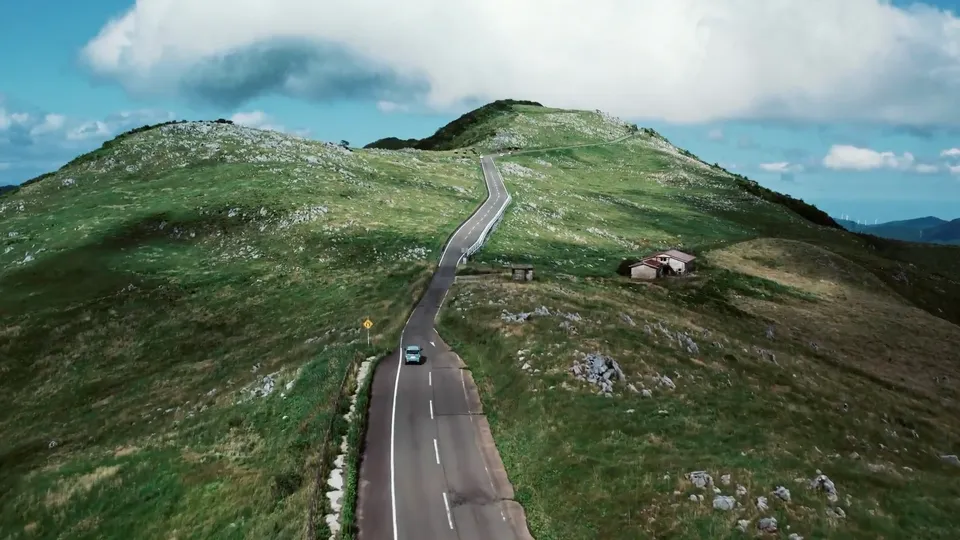 MP4 · 0:10
Vidéo avec la nouvelle bande-son (MP4)
Votre clip avec l'audio généré à la place du son d'origine, prêt à publier ou à importer dans un logiciel de montage.
La bande-son seule (MP3)
Le même audio dans un fichier séparé, pour le réutiliser sur d'autres images ou le mixer dans votre logiciel de montage.
Comment ajouter du son à une vidéo avec l'IA ?
Trois étapes dans l'outil Vidéo vers Musique, en haut de cette page.
Importez une vidéo et choisissez le moment
Importez votre vidéo et faites glisser le sélecteur sur la partie à sonoriser. Cette partie peut durer jusqu'à 10 secondes : vous pouvez donc garder le meilleur moment d'une vidéo plus longue.
Décrivez le son
Écrivez ce que vous voulez entendre, par exemple "steady rain on wet asphalt, cars splashing through puddles, no music" (pluie régulière sur l'asphalte mouillé, voitures qui traversent les flaques, sans musique) ou "epic cinematic orchestral score". Indiquez ce qu'on voit à l'écran et l'ambiance, et ajoutez "no music" si vous ne voulez que des effets.
Générez et téléchargez
freebeat vous renvoie le clip avec la nouvelle bande-son à la place du son d'origine. Lisez-le, téléchargez le MP4, puis le MP3 dès qu'il est prêt. La tâche reste dans votre historique Vidéo vers Musique.
Que peut faire Vidéo vers Musique pour un clip ?
Il crée toute la bande-son du moment choisi : la musique, les effets et l'ambiance qui les entoure.
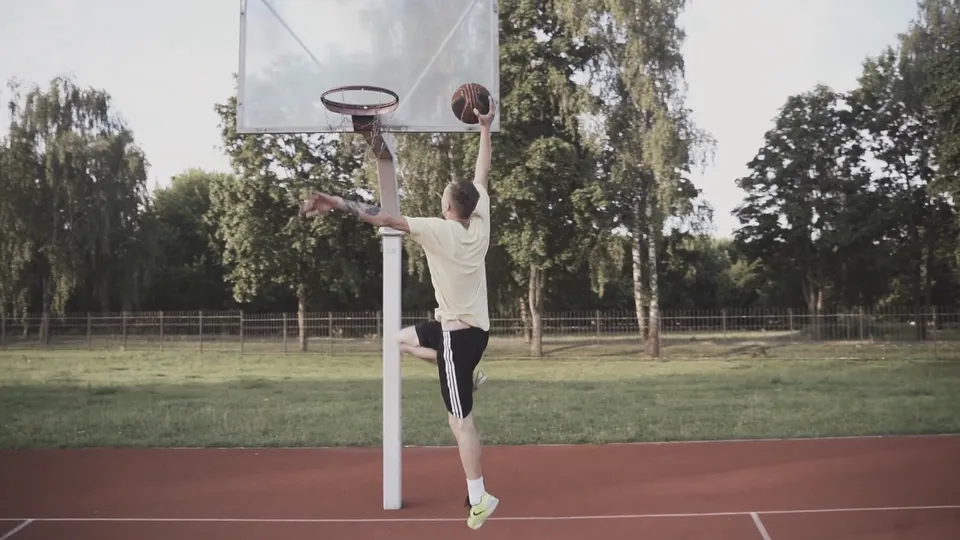
Musique et bruitages à partir d'un seul prompt
Demandez un café qui coule, un tintement et une ligne de guitare dans la même phrase. freebeat les génère ensemble en une seule bande-son : pas besoin d'un outil de musique et d'une banque d'effets séparés pour un clip court.
- Musique, effets et ambiance ensemble
- Un prompt par clip
- Aucune banque de sons à fouiller
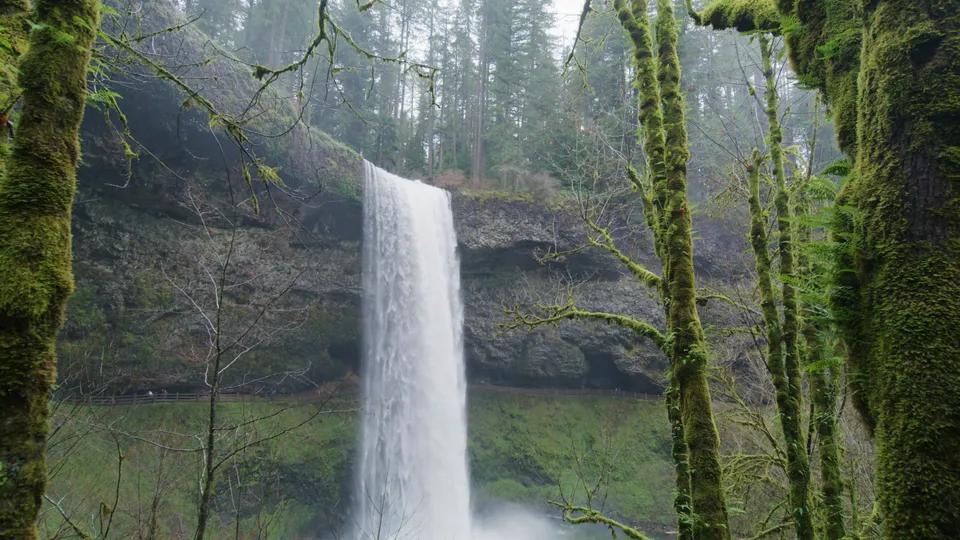
Un son généré à partir de vos images
L'audio est créé à partir du clip lui-même, et non choisi dans un catalogue : il est donc écrit pour les vagues, les roues ou les flammes que vous voyez. C'est pour cela qu'il sonne comme le son de la scène, et non comme une musique plaquée dessus.
- Généré pour le clip que vous importez
- Suit ce qui se passe à l'écran
- Une nouvelle bande-son à chaque fois
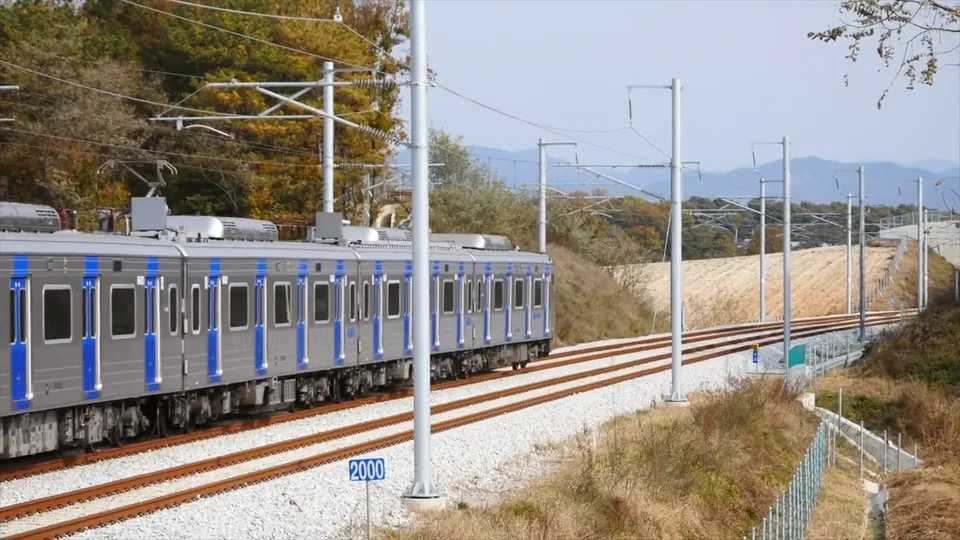
Des effets sans musique quand il le faut
Ajoutez "no music" au prompt et vous obtenez uniquement du sound design : pluie, circulation, pas, bois qui crépite. Pratique quand le clip accueillera une voix off ou une chanson que vous ajouterez plus tard.
- Écrivez "no music" pour les effets seuls
- Ambiances et bruitages façon foley
- De la place pour votre propre morceau
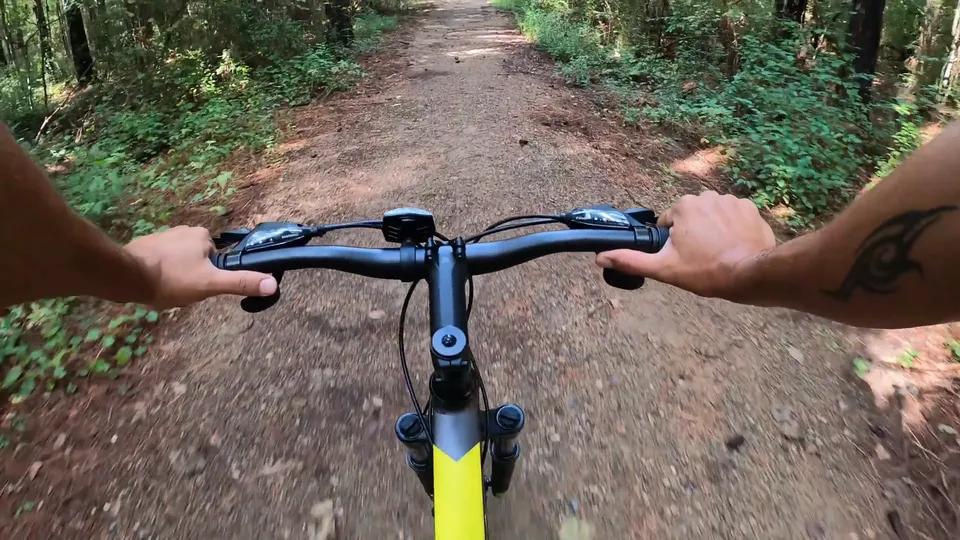
Choisissez 10 secondes dans une vidéo plus longue
Inutile de couper le fichier avant. Importez la vidéo entière, puis faites glisser le sélecteur sur le passage à sonoriser, jusqu'à 10 secondes.
- Sélection du passage dans l'outil
- Jusqu'à 10 secondes par génération
- Plusieurs moments, l'un après l'autre
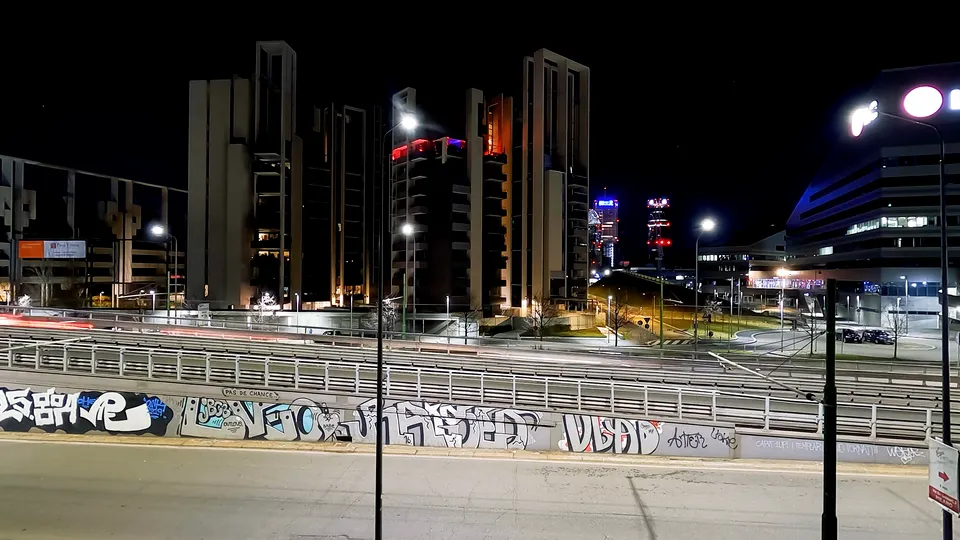
Téléchargez le MP4 et un MP3 séparé
La tâche terminée vous donne le clip avec sa nouvelle bande-son, et la bande-son seule en MP3. Publiez la vidéo telle quelle, ou importez le MP3 dans votre logiciel de montage pour le mixer avec d'autres sons.
- MP4 avec la bande-son intégrée
- MP3 séparé issu de la même génération
- Les deux prêts sur la page de la tâche
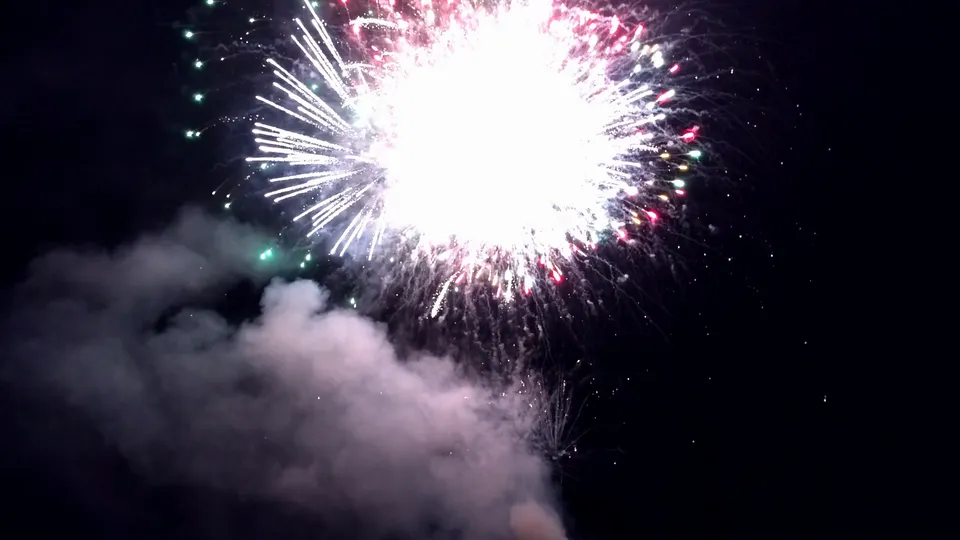
Chaque résultat enregistré dans votre historique
Chaque tâche apparaît dans votre historique Vidéo vers Musique avec son nom et son prompt. Rouvrez-la plus tard pour relire le clip ou télécharger les fichiers, et quittez la page pendant qu'elle se termine si vous le souhaitez.
- Nom et prompt sur chaque carte
- Rouvrez une tâche pour télécharger
- Continue si vous quittez la page
Comment l'IA se compare-t-elle à une banque de musique ou à un enregistrement ?
Trois façons courantes de donner un son à un clip court, côte à côte.
Qu'est-ce qui change quand votre clip a sa propre bande-son ?
Le son fait la moitié de l'effet d'une vidéo courte. Voici ce qu'il vous évite.
Fini les recherches dans les banques de musique
Les clips muets ne tombent plus à plat
Essayez plusieurs ambiances sur le même plan
Un audio réutilisable
Découvrez d'autres outils freebeat
Continuez, du son jusqu'au clip musical fini.
Qui utilise l'IA pour ajouter du son à ses vidéos ?
Toute personne qui a un clip court à sonoriser avant de le publier.
Créateurs de formats courts
Musiciens et artistes
Marques et petites entreprises
Créateurs de vidéos IA
Monteurs voyage et vlog
Ajouter du son à une vidéo avec l'IA : vos questions
Ce que fait l'outil, ce que vous obtenez et ses limites.
Qu'est-ce qu'un générateur IA de musique pour vidéo ?
L'IA peut-elle ajouter des effets sonores à une vidéo ?
Comment ajouter de la musique à une vidéo avec l'IA ?
Que dois-je écrire dans le prompt ?
Quelle durée peut avoir ma vidéo ?
Que devient le son d'origine de ma vidéo ?
Quels fichiers est-ce que j'obtiens ?
Peut-il créer une voix off ou des dialogues ?
Puis-je quitter la page pendant la génération ?
Combien coûte Vidéo vers Musique ?
- Qu'est-ce qu'un générateur IA de musique pour vidéo ?
- C'est un outil qui crée un nouvel audio pour une vidéo à partir de l'image. Vidéo vers Musique de freebeat prend un clip de 10 secondes maximum et le renvoie avec de la musique, des effets sonores ou une ambiance générés pour ce qui se passe à l'écran, plus le même audio en MP3.
- L'IA peut-elle ajouter des effets sonores à une vidéo ?
- Oui. Décrivez les sons voulus, comme la pluie, des voitures qui passent, des pas ou un feu qui crépite, et Vidéo vers Musique les génère pour votre clip. Ajoutez "no music" au prompt si vous ne voulez que des effets et de l'ambiance.
- Comment ajouter de la musique à une vidéo avec l'IA ?
- Importez la vidéo dans l'outil Vidéo vers Musique, sélectionnez jusqu'à 10 secondes, décrivez la musique voulue, par exemple "epic cinematic orchestral score" ou "light acoustic guitar", puis lancez la génération. Une fois la tâche terminée, vous pouvez télécharger le clip avec la musique, et la musique en MP3.
- Que dois-je écrire dans le prompt ?
- Décrivez en une phrase courte ce qu'on voit à l'écran et le son ou l'ambiance que vous voulez. Par exemple : "skateboard wheels rolling and landing on concrete, punchy lo-fi hip-hop beat". Citez les sources sonores que vous voulez entendre, un style musical si vous voulez de la musique, et "no music" si vous n'en voulez pas.
- Quelle durée peut avoir ma vidéo ?
- Chaque génération sonorise jusqu'à 10 secondes. Vous pouvez importer une vidéo plus longue, choisir la partie à utiliser avec le sélecteur, puis lancer une autre génération pour un autre moment.
- Que devient le son d'origine de ma vidéo ?
- Il est remplacé. Le clip final ne contient que la bande-son nouvellement générée : si vous devez garder des dialogues ou le son d'origine, utilisez le MP3 et mixez les deux dans votre logiciel de montage.
- Quels fichiers est-ce que j'obtiens ?
- Deux fichiers issus de la même génération : le clip avec sa nouvelle bande-son en MP4, et la bande-son seule en MP3. Les deux sont disponibles sur la page de la tâche et dans votre historique Vidéo vers Musique.
- Peut-il créer une voix off ou des dialogues ?
- Non. Vidéo vers Musique est conçu pour la musique, les effets sonores et l'ambiance. Pour la parole, enregistrez ou générez la voix séparément, puis mixez-la sur le MP3.
- Puis-je quitter la page pendant la génération ?
- Oui. La tâche continue après votre départ. Rouvrez-la depuis votre historique Vidéo vers Musique pour lire le résultat et télécharger le MP4 et le MP3.
- Combien coûte Vidéo vers Musique ?
- Chaque génération utilise des crédits de votre compte freebeat, les mêmes crédits que pour les autres outils freebeat. Consultez les offres et rechargez depuis la page des tarifs.
Donnez un son à votre clip
Importez une vidéo, choisissez jusqu'à 10 secondes et décrivez ce que vous voulez entendre.
Ajouter du son